Mostrando postagens com marcador CS4 pelos Piolgos. Mostrar todas as postagens

terça-feira, 6 de abril de 2010

Problema com IK no CS4 parece ter solução


Bem, aqui ainda usamos o Flash CS3 simplesmente porque o Cs4 não aguenta o nível de trabalho que usamos.
As nossas animações feitas no Cs3 quase nunca abrem, e se abrem, ficam impossíveis de ser manipuladas de tão pesado que o Cs4 tornou tudo (trocar a cor de um quadrado leva alguns segundos)
Devido a esse, outros problemas e o lixo que é o bones, preferimos continuar com o que funciona, porem para quem usa e já teve a tristeza de ver que, além de tudo, ao usar IK não é possível mudar no Graphic qual frame interno você quer exibir, o site Keyframer parece ter encontrado uma solução, então se quiser ver como funciona, visite aqui.

Sinceramente nem testei e nem vou testar, porque mesmo que funcione isso, o resto do funcionamento do bones continua um lixo de qualquer forma (pelo menos para realizar o que gostaríamos).

Será que o CS5 vai melhorar tudo isso? Como eu queria acreditar...

Quer ver um bones que realmente funciona? Veja o vídeo abaixo.

quinta-feira, 21 de maio de 2009

Animando com Bones no CS4

Bem, acho que todo mundo já sabe que não gostamos do sistema de Bones do CS4 e muito menos de animações que chamamos de "mecânicas", porém para quem curti, segue mais um vídeo interessante em espanhol.
Só deixando claro, usar Bones é bom sim, a questão é saber quando e onde usar para justamente evitar de deixar todo o seu trabalho sempre mostrando seus personagens de frente ou de lado.
Os melhores trabalhos são sempre aqueles que combinam o Bones conjunto com a animação tradicional.

quinta-feira, 30 de abril de 2009

CS4 Pelos Piologos - Deco Tool e Spray Brush Tool - Parte 5 de 5

Deco Tool e Spray Brush Tool

Deco Tool e Spray Brush Tool foram as duas únicas ferramentas de criação/design adicionadas.
A primeira, Deco Tool (Tecla U), ainda não tivemos tempo para fazer muitos testes, por isso não temos certeza se é tão útil.
Ela cria formas e animações baseadas em cálculos e Symbols determinadas na aba Drawing Effect.

Deco Tool

Spray Brush Tool (Tecla B) já é bem mais interessante e com certeza útil.
É uma ferramenta de spray onde podemos escolher que Symbol será usado e definir variações, ficando fácil dessa forma a criação de conteúdo randômico como um céu estrelado ou vegetação.

Spray Brush Tool


Ambas as ferramentas aceitam Graphics e Movie Clips animados o que acarreta na criando efeitos bem interessantes.

Conclusão Geral

Essa é a ultima parte de nossa avaliação do Flash CS4 e achamos que essas são as únicas funções que merecem destaque na área de animação.
Pode ser que tenhamos sido um pouco duros em nossas criticas, mas como essa é nossa principal ferramenta de trabalho, ficamos um pouco chateados de esperar e ver tanta propaganda sobre o assunto, mas quando lançado, algumas ferramentas apresentarem mais problemas do que solução ou continuar a ausência de vários itens existentes há muito tempo em outros softwares, porem, mesmo poucas, as novidades podem ajudar muita gente, mas achamos que não vale a pena gastar com o upgrade.
É melhor esperar a próxima versão onde esperamos que os problemas tenham sido solucionados.

quarta-feira, 29 de abril de 2009

CS4 Pelos Piologos - Motion Tween e Motion Editor - Parte 4 de 5

Motion Tween e Motion Editor

Outra grande mudança no Flash é o novo sistema de Motion Tween.
Agora você pode aplicá-lo com apenas um Keyframe no Layer e não existe mais a necessidade da criação de outros, basta ir ao Frame e fazer as alterações desejadas, o Keyframe é criado automaticamente (figura abaixo).


Repare que também é mostrado agora a trajetória do Symbol e podemos editá-lo com a Subselection Tool (Tecla A) como se fosse uma linha normal.
Isso elimina a necessidade de criação de linhas guias, muitas vezes para coisas simples, poupando assim muito trabalho.

Editando a trajetória do Symbol

Se preferir, você pode usar o antigo sistema de Motion Tween chamado agora de Classic Tween, mas então você não terá a possibilidade de usar o novo Motion Editor.
Com ele você pode fazer ajustes finos em todas as propriedades do Symbol, mais uma grande adição ao Flash.

Motion Editor

Mas atenção a um ponto negativo.
Usando o novo sistema de Motion Tween as opções de Looping do Graphic, Loop, Single Frame ou Play Once, não são aceitas após o primeiro Keyframe.
A saída é criar um Blank Keyframe (Tecla F7) onde precisará mudar, copiar e colocar o Graphic neste ponto e fazer a alteração.
Mais uma grande mancada da Adobe :-(

segunda-feira, 27 de abril de 2009

CS4 Pelos Piologos - Rotação no Eixo Z - Parte 3 de 5

Rotação e Movimentação no Eixo Z

Essa sem dúvida foi uma grande adição ao Flash.
A possibilidade girar (Tecla W) e mover (Tecla G) Movie Clips no eixo Z ajuda imensamente na animação de uma cena como um todo ou de elementos da mesma, dando uma real perspectiva e profundidade.

Na Figura abaixo vemos um exemplo de um cenário sendo visto de um lado e depois girando para o outro.


Invertendo a perspectiva do cenário

O uso da ferramenta não tem segredo, é clicar e girar/mover.
Você pode também fazer ajustes finos na Janela Properties – 3D Position And View, com a possibilidade de definir também qual a angular da “câmera” será usada (figura abaixo).

Janela Properties – 3D Position And View

O único contra da ferramenta é só funcionar com Movie Clips, mas não chega ser um problemão no caso de cenários que geralmente possuem vários itens estáticos.

Mover/Girar no eixo Z é algo bem legal que foi adicionado ao Flash, mas seria ainda melhor se tivéssemos a possibilidade de aplicar isso ao Layer todo ou ter uma câmera virtual, itens presentes há muito tempo no Toon Boom e Anime Studio.

sexta-feira, 24 de abril de 2009

CS4 Pelos Piologos - Bones/Armature - Parte 2 de 5


Bones/Armature

Sem dúvida essa era a ferramenta mais aguardada pela galera.

Com certeza vai fazer a alegria de muito animador e principalmente dos preguiçosos, pois agora eles acham que poderão desenhar bem menos.


A idéia básica do uso de Bones, como o nome diz, é desenhar seu personagem e depois usando a ferramenta Bones (Tecla X) criar um esqueleto do mesmo, bastando agora mover seus Bones para que a malha acompanhe.

Bem, se comparado ao Bones do Anime Studio, o do Flash pode ser chamado de Lixo.

Sabemos que temos que dar um desconto, afinal é primeira versão da ferramenta no Flash e com certeza nas próximas eles podem e DEVEM melhorar muito, mas como já existia a ferramenta no concorrente, eles sabiam muito bem o que tinham de fazer.


O maior problema é que se seu desenho for só um pouco detalhado, pouco mesmo, ele já não deixa atribuir e você terá de tirar muita qualidade do mesmo ou quebra-lo em várias partes.


Na figura abaixo podemos ver um exemplo do que estamos falando.

O Robô 800.000 é um personagem que consideramos super simples, até mesmo sua pintura, porem não pudemos aplicar o Bones nele como um todo e sim, como foi dito, separar cada parte.

O Anime Studio faria isso sem nem pensar.
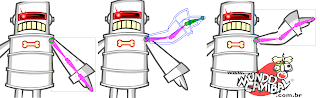

Bones aplicados apenas no braço do personagem


Você pode aplicar Bones em Shapes e Movie Clips.

Aplicar em Shapes é bem mais interessante como pode ser visto também na figura acima, ele deforma o desenho de uma forma bem legal e fluida.

Para aplicar em um Shape, basta desenhar, não agrupar e nem transformar em algum tipo de Symbol e depois com a ferramenta Bones, clicar e arrastar para desenhar sua estrutura.


Ele copiará seu desenho para um novo Layer com nome de Armature e com a ferramenta Bind Tool (Tecla Z) você poderá fazer ajustes indicando que pontos devem ser afetados por determinado Bone.

Faça isso clicando e arrastando para selecionar os pontos, depois clique sobre os pontos selecionados (em vermelho) e arraste para o Bone que quer atribuir.

Esse é outro ponto que no Anime Studio achamos muito mais prático e com mais funções.


Usando a ferramenta Bind Tool para atribuir pontos a determinado Bone


Ao clicar em alguma das juntas dos Bones, você poderá definir na janela Properties limitações para rotações, evitando assim que faça movimentos indesejáveis como dobrar um cotovelo para o lado inverso.


Configurando as juntas de rotação


Aplicar Bones em Movie Clips pode deixar a coisa bem tosca se tratando de personagens, pois na hora de animar vão parecer marionetes.

A aplicação é semelhante ao Shape, mas primeiro você deve separar e transformar cada pedaço em um Movie Clip, porem é importantíssimo pensar bem como desenhar e finalizar para evitar o aparecimento de quebras.


Aplicando Bones em Movie Clips


Bem, de modo geral a inclusão do Bones no Flash vai ajudar em muita coisa, pois pelo menos agora podemos “linkar” um objeto ao outro e arrastando um, todos irão seguir (algo muito útil).

O ruim é que até para algo simples assim ele joga tudo num layer e compromete a movimentação com Motion Tween individual.

Outra coisa é que ele usa o novo sistema de Motion Tween o que é péssimo pois evita o uso de Swap.


Com certeza os Bones ajudaram muito também na criação de conteúdos interativos para Internet, mas o que com certeza não vai ajudar, é ter de parar de desenhar.


Animações de qualidade são feitas desenhando, e muito.


O Bones serve para muiiiiiita coisa, mas nunca você conseguira, por exemplo, fazer a mão de um personagem de frente virar de lado usando apenas Bones, isto é, terá de desenhar!!!


Em relação à não ser tão bom quanto ao do Anime Studio ou Toon Boom, sabemos que muita gente vai ler tudo o que escrevemos e vai até nos xingar, mas a questão é que, feliz ou infelizmente temos com o que comparar e como esperamos tanto tempo para ver algo do tipo no Flash, realmente acaba sendo um pouco decepcionante, mas como dissemos, aguardamos que nas próximas versões a Adobe veja essas limitações e as deixem show de bola.

terça-feira, 14 de abril de 2009

Flash CS4 por "nozes", os Piologos - Parte 1 de 5

Quando estávamos com o nosso novo livro praticamente terminado, a Adobe lança a nova e tão esperada versão do Flash, a CS4, com isso pensamos até em colocar um capítulo extra onde mostraríamos as principais mudanças e novidades desta nova versão, porém, já com tudo digitado, fomos muito bem orientados pelo revisor Edgar B. Damiani a não fazer isso.

O motivo era acabar mudando o foco do livro, que não é simplesmente ensinar as ferramentas do Flash e sim os princípios fundamentais para se criar uma boa animação e apresentar o Flash como uma ótima ferramenta para dar vida a suas idéias.

Também poderia parecer que estávamos vendendo um produto enganoso, isto é, muitos poderiam achar que tudo seria feito usando o CS4, o que não acontece.

Dessa forma, abandonamos o capítulo e com isso vamos publicar em partes aqui no blog o que realmente achamos dessa nova versão e algumas dicas de como usar certas ferramentas, então vamos lá, começando com nossa primeira impressão do produto.

Para Animadores

Depois de várias versões focando suas alterações na área de programação e criação de websites, a versão CS4 do Flash resolveu lembrar de um de seus propósitos iniciais: criar animações para internet.

Foram adicionadas boas ferramentas, mas temos que confessar que esperávamos mais, porem se daqui para frente nos animadores sempre continuarmos a ser lembrados, esse foi um passo importante para que a Adobe continue e elevar o nível do Flash como software de animação, não só para internet e sim de forma geral.

Interface

Ao abrir o Flash CS4 fica nítido o objetivo da Adobe de deixar seu pacote de aplicativos CS4 com a mesma aparência, facilitando assim o uso e migração de um software para o outro.

O bom da nova interface é a possibilidade de encaixar e distribuir melhor as janelas/abas, porem é incrível como arrumam umas coisas e estragam outras.

Tudo sem encaixa, mas as antigas Toolbars Main e Controlller simplesmente não encaixam em nada (pelo menos não conseguimos) sendo necessário deixa-las “flutuando” por ai.

Sabemos que isso não mata ninguém, mas que é irritante é.


Nova interface do Flash CS4 e barras Main e Controles “Flutuando”

Outra coisa irritante são mudanças de tecla de atalho.
Também sabemos que isso é fácil de resolver, mas mudar logo o Zoom?
Agora a Tecla Z ativa o ajuste de Bones e a pergunta é, será que vamos usar mais isso do que o Zoom?

Bom, deixa pra lá.

Bem, ficamos por aqui e no próximo post, o que achamos do “maravilhoso” Bones/Armature.


Olá Galera! Este é o blog dos irmãos Ricardo e Rodrigo Piologo que junto com Rogério Vilela, são os criadores do site Mundo Canibal (www.mundocanibal.com.br).
Esperamos que gostem e não deixem de nos visitar!!!